Praktischer Bildschirmzeit-Ratgeber
TikTok-Scrollen auf Android stoppen, bevor aus einem Video 40 Minuten werden
TikTok-artige Kurzvideo-Feeds sind auf schnellen Einstieg, Autoplay und fehlende natürliche Enden ausgelegt. Ein gutes Android-Setup macht den ersten Tap weniger automatisch und setzt einen Stopppunkt, bevor der Feed übernimmt.
Aktualisiert:
Direkte Antwort
Um TikTok-Scrollen auf Android zu stoppen, arbeite gegen die süchtig machenden Designmuster rund um den Feed: Benachrichtigungen, die dich zurückholen, leichter Einstieg, Autoplay, Personalisierung und kein natürlicher Stopppunkt. Starte mit Benachrichtigungen, Android Focus Mode, App-Timern und entferne TikTok vom Startbildschirm. Wenn du realistischen Zugriff behalten willst, nutze Smart Friction: Pause vor dem Öffnen, Zweck wählen, Timebox setzen und Stopppunkte ergänzen, bevor der Feed übernimmt.
Ein praktisches TikTok-Setup
- Schalte nicht notwendige TikTok-Benachrichtigungen aus und entferne die App vom ersten Startbildschirm.
- Nutze Focus Mode, App-Timer oder einen Blocker für Arbeit, Lernen, Mahlzeiten und Bettzeit.
- Füge eine Pause und Timebox vor dem Öffnen hinzu, wenn du kontrollierten Zugriff behalten willst.
Warum TikTok schwer zu stoppen ist
Das Schwierige ist nicht nur der Inhalt. Es ist das Design der Sitzung: Benachrichtigungen, schneller Einstieg, Autoplay, personalisierte Empfehlungen, kurze Belohnungen und kein klares Ende.
Diese Muster machen Weitermachen leichter als Aufhören. Wenn das nächste Video sofort startet und der Feed lernt, was deine Aufmerksamkeit hält, fehlt oft der klare Moment zu fragen, ob du fertig bist.
Reduziere zuerst Rückkehr-Auslöser
TikTok kann Aufmerksamkeit über Benachrichtigungen, Badges, Startbildschirm-Platzierung und Gewohnheitsgedächtnis zurückholen. Das erste Setup sollte Rückkehr weniger automatisch machen.
Schalte nicht notwendige Benachrichtigungen aus, entferne TikTok vom ersten Startbildschirm und platziere es nicht neben Apps, die du häufig aus legitimen Gründen öffnest.
- Behalte nur Benachrichtigungen, die du wirklich brauchst.
- Nutze Android Focus Mode während Arbeit, Lernen, Mahlzeiten und Entspannungszeit.
- Verschiebe TikTok in einen Ordner oder weg vom Startbildschirm, damit der erste Tap weniger automatisch ist.
Nutze hartes Blocking für No-Access-Zeiten
Ein harter Blocker kann richtig sein, wenn TikTok in einem bestimmten Zeitfenster keinen sinnvollen Nutzen hat: Lernen, Deep Work, Familienzeit oder Schlaf.
Das funktioniert am besten, wenn die Regel klar ist und du sie akzeptierst. Wenn du den Blocker oft deaktivierst, weil du eine legitime Pause willst, kann ein weicherer Ansatz besser passen.
Nutze Smart Friction, wenn du weiter Zugriff willst
Manche Menschen wollen TikTok nicht vollständig unzugänglich machen. Sie wollen automatisches Öffnen stoppen und verhindern, dass eine kurze Sitzung viel länger wird als geplant.
Smart Friction passt dazu, weil es Reibung dort ergänzt, wo süchtig machendes Design sie entfernt: Pause vor dem Öffnen, Grund benennen, Timebox wählen und einen Stopppunkt setzen, wenn die geplante Zeit vorbei ist.
Wo LoopCut passen kann
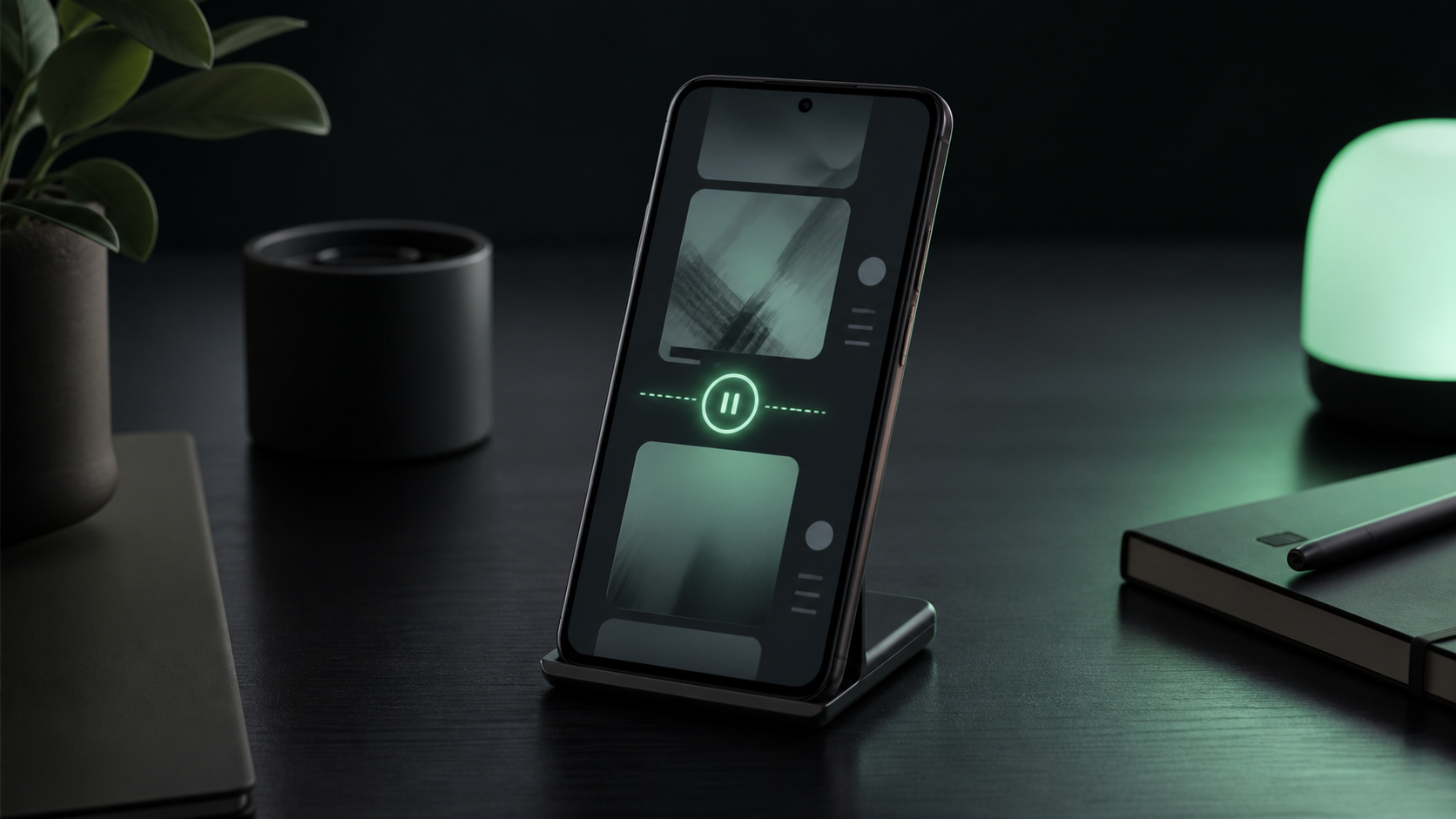
LoopCut kann TikTok als ausgewählte App auf Android schützen. Bevor TikTok öffnet, kann es eine Pause ergänzen, fragen, warum du öffnest, und dir helfen, eine kurze Timebox zu wählen, bevor der Feed startet.
Wenn die geplante Zeit vorbei ist, kann LoopCut Stopppunkte setzen, damit die Sitzung ein Ende hat. Wenn du den Stopppunkt fünfmal ignorierst und weiter scrollst, ergänzt Reset Break eine stärkere 10-Minuten-Pause, damit die Auto-Scroll-Schleife nicht unbegrenzt weiterläuft.
Das ändert nicht TikToks Feed-Design. Es verändert die Momente vor und während der Sitzung, also genau die Momente, in denen Smart Friction gegen Autopilot helfen kann.
Erstelle eine konkrete Stoppregel
Ein vages Ziel wie 'TikTok weniger nutzen' ist leicht zu ignorieren, sobald der Feed startet. Eine konkrete Regel gibt der Sitzung ein Ende.
Beispiele: fünf Minuten schauen, einen Creator prüfen, eine kurze Pause nach dem Mittagessen machen oder stoppen, wenn der Timer erscheint. Die Regel sollte einfach genug sein, um sie vor dem Öffnen zu erinnern.
FAQ
Sollte ich TikTok löschen, um das Scrollen zu stoppen?+
Löschen kann funktionieren, wenn TikTok für dich keinen wichtigen Nutzen hat, löst die Gewohnheit aber nicht unbedingt auf der grundlegenden Ebene. Viele Menschen verschieben dieselbe Bildschirmzeit einfach zu YouTube, News-Feeds, Politik, Sport oder einem anderen stark stimulierenden Feed. Ein Blocker oder eine Smart-Friction-App kann besser passen, wenn das eigentliche Ziel ist, die Schleife zu verändern: automatischen Einstieg reduzieren, Stopppunkte ergänzen und den echten Auslöser hinter dem Scrollen bemerken, etwa Einsamkeit, Langeweile, Angst, Stress oder Vermeidung.
Welche Android-Einstellung sollte ich zuerst ausprobieren?+
Schalte nicht notwendige TikTok-Benachrichtigungen aus, entferne TikTok vom ersten Startbildschirm und nutze Focus Mode in den Zeiten, in denen TikTok dich am häufigsten unterbricht.
Kann LoopCut TikTok blockieren?+
LoopCut kann ausgewählte Android-Apps wie TikTok schützen. Es kann TikTok zur Bettzeit mit Sleep Guard blockieren, vor dem Öffnen Pause und Zweck ergänzen und Stopppunkte zeigen, wenn deine geplante Zeit vorbei ist. Wenn du deinen eigenen Stopppunkt fünfmal ignorierst und weiter scrollst, ergänzt Reset Break eine stärkere 10-Minuten-Pause, damit die Kurzvideo-Schleife eine echte Unterbrechung bekommt.